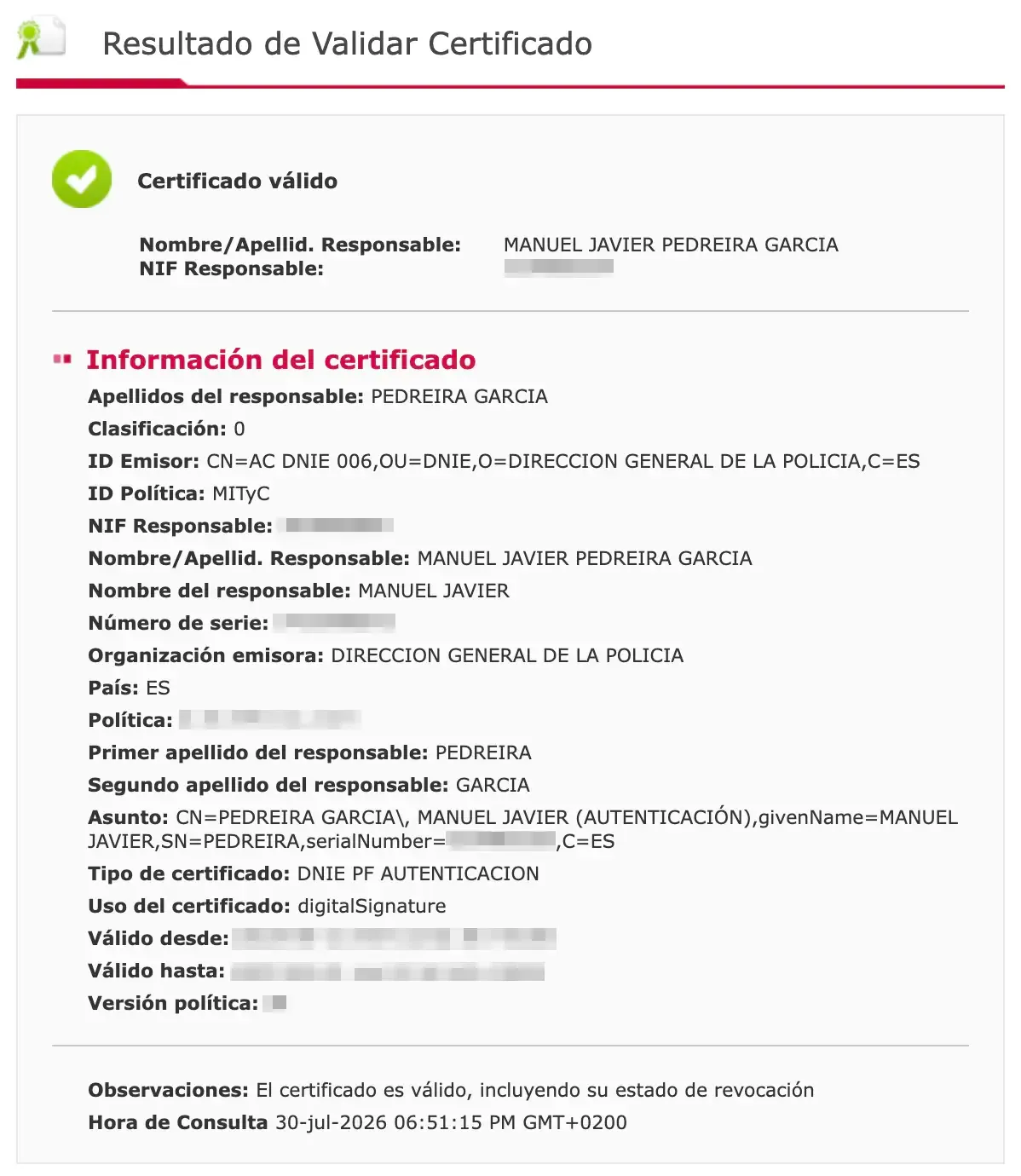
 Como dijo Churchill de Rusia lo del DNIe es un acertijo, envuelto en un misterio, dentro de un enigma. Aunque creo que me quedo corto. Pero por fin he conseguido hacer funcionar el DNI electrónico en mi Mac. Yes we can.
Aunque no es fácil y tiene limitaciones. Y por el camino he descubierto que hay una forma extremadamente sencilla de hacerlo funcionar –tipo con un clic– pero que tiene coste.
Como usuario de Mac desde hace muchos años estoy acostumbrado a que mi relación electrónica con la administración haya sido, cuando menos, complicada. Aunque es cierto que desde hace ya unos cuentos años el certificado digital de la FNMT se ha convertido en mi estándar para esas cosas gracias a que funciona sin mayores problemas.
Pero allá por mayo de 2023 recibí una nota de prensa de Trust sobre su lector de tarjetas Ceto que decía (las negritas son mías) «Desde la versión 3.0 del DNI, el chip integrado en el documento de identidad español es compatible con el lector Ceto […] Trust Ceto es compatible con los sistemas operativos Windows 10 u 11 y macOS 10.15, 11 o 12». Y eso me llevó a pedirles uno prestado para ver si era verdad.
Spoiler: nunca conseguí hacer funcionar el DNIe con él.
El problema, y esto es algo que descubrí hace poco, es que el Ceto funciona por NFC. Y esto, al menos en macOS le añade una complicación extra al asunto del DNI electrónico. Hasta el punto de que impide que funcione. Pero esto no lo dice ni en los sitios oficiales de soporte ni lo he visto mencionado en ningún sitio. Así que ya podía matarme yo.
Así que hace unos días me hice con un lector de tarjetas Primo, también de Trust que las lee por contacto físico con el chip. Y cuya página de producto dice que es compatible con el DNIe, cosa que la del Ceto ahora no dice.
Y en efecto, una vez que descubrí que hay que meter el DNIe boca abajo a pesar de que las ilustraciones lo muestran boca arriba y de que el LED del lector se enciende igual tanto si está boca arriba como boca abajo, he conseguido que el DNIe funcione en mi Mac.
Pero dista de ser trivial.
Hackerman, ¡te necesito!
Para este truco necesitaremos:
- Un DNI versión 3.0, que empezó a expedirse en diciembre de 2015, o un DNI 4.0, que empezó a ser emitido en agosto de 2021, con sus certificados activos y del que te sepas la clave. Si no tienes esto claro te tocará visitar una comisaría y ponerlo al día en cualquiera de los quioscos electrónicos que hay para ello.
- Un lector de tarjetas compatible con macOS y con el DNIe. Como decía antes yo he usado el Primo de Trust, que no necesita que instales nada para que funcione; basta con que lo enchufes a un puerto USB y si el Mac te pide permiso para acceder a él, dáselo.
- Un Mac con procesador Intel o ARM que corra macOS 26 Tahoe, macOS 15 Sequoia, macOS 14 Sonoma o macOS 13 Ventura. Si tienes una versión anterior de macOS, pues se siente
Y encomendarte a Hackerman una vez que empieces con las Comprobaciones técnicas del DNI electrónico con Mozilla Firefox y Macintosh.
El primer paso es descargar el Software para Sistemas Mac OS X 64 bits de la web del DNI electrónico. Tendrás que saber si tu Mac lleva un procesador Intel o un procesador Apple (del M1 en adelante) y descargarte la versión adecuada. Lo puedes ver escogiendo Acerca de este Mac en el menú de la manzana.
Una vez descargado tienes que ejecutar el instalador. Pero como no viene firmado los ajustes por defecto de macOS te van a impedir abrirlo. No sólo eso sino que macOS te sugerirá trasladarlo a la papelera. Pero en lugar de eso dale al botón Aceptar.
Luego ve al panel de Privacidad y seguridad en Ajustes del sistema y verás que casi al final sale un mensaje diciendo que se ha bloqueado la apertura del instalador. Ahí le puedes dar al botón Abrir igualmente, que volverá a mostrar el diálogo de antes, pero con la opción añadida de Abrir igualmente. Púlsala e introduce la contraseña de tu Mac o pon el dedo en el sensor de TouchID.
Esto por fin permitirá que se abra el instalador. Dale a Continuar y vete diciéndole que sí a todo hasta que termine. En este momento yo te recomendaría reiniciar el Mac.
Luego, a pesar de que el instalador te habrá dado la opción de configurar Firefox para que confíe en los certificados del software que acabas de instalar, tienes que cargar el software en cuestión manualmente en él. Y luego importar a Firefox el certificado digital que te identifica que está en las tripas del DNI.
El proceso está descrito en los apartados Carga manual del módulo e Importación del certificado raíz en Mozilla Firefox de las comprobaciones técnicas del DNI electrónico con Mozilla Firefox y Macintosh.
Pero ojo, que estas instrucciones dicen cosas como
Después haz clic en "Cargar". Asigna un nombre al módulo (por ejemplo "DNIe") y navega hasta la ruta con el botón "Examinar". También puedes indicar manualmente la ruta del módulo: Library/Libpkcs11-dnie/lib/libpkcs11-dnie.so (hasta Mac 10.12 y en la versión 10.15) o Library/Libpkcs11-dnietif/lib/libpkcs11-dnietif.so. (la habitual desde Mac 10.13). Haz clic en "Aceptar".
Si al leerlo empiezan a ponérsete los ojos vidriosos, es normal. Todo esto dista mucho de ser el proceso sencillo que debería ser para cualquier persona que no tiene porque tener los conocimientos técnicos para entenderlo. Y más teniendo en cuenta aquello de la obligación de relacionarse por medios electrónicos con las administraciones públicas. Aparte de que no está actualizado del todo y no cubre todos los casos.
En cualquier caso, si sobrevives al proceso, a partir de ahí tu DNI electrónico debería funcionar en tu Mac. Pero sólo con Firefox, ojo. Lo puedes comprobar intentando acceder a tu zona personal de la web de la Agencia Tributaria, de la DGT, o cualquier otra similar. Si todo ha ido bien deberías poder entrar sin problemas una vez seleccionado el certificado del DNI e introducida su contraseña. Si ya usas el certificado de la FNMT verás que el acceso es un poco más lento con el DNI electrónico. Pero una vez establecida la conexión todo funciona a la velocidad normal.
Si no funciona, repasa las runas explicadas en las Comprobaciones técnicas del DNI electrónico con Mozilla Firefox y Macintosh. Y buena suerte. O usa McDNIe.
La única excepción a todo esto es que si sólo necesitas firmar documentos la aplicación Autofirma, que probablemente ya habrás sufrido, es capaz de acceder al DNIe a su bola y sin tener que hacer vudú.
McDNIe: DNI sin complicaciones, como ellos mismos dicen
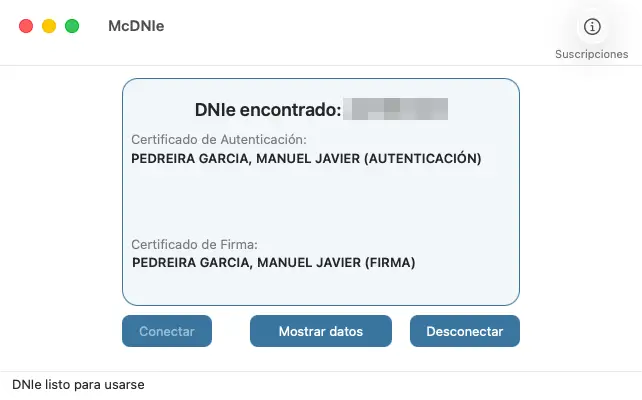 Lo de la incompatibilidad con el NFC lo descubrí gracias a Diego Cid, el autor de McDNIe, una aplicación disponible para macOS que te permite utilizar el DNIe con un clic. Sí, así como suena. Siempre que no estés intentando usar un lector NFC, claro. Aunque eso lo mismo lo implementa en una versión futura.
Utilizarla es tan sencillo como descargarla –viene firmada, así que no hay problemas para ejecutarla– y suscribirte por 13 euros al año. A partir de ahí basta con introducir el DNI en el lector y hacer clic en el botón Conectar. Te pedirá la contraseña del DNIe, hará sus cosas, y en unos segundos estará activo.
Con la ventaja añadida de que podrás segur utilizando tu navegador preferido; no te obliga a usar Firefox. Aunque si quieres, puedes.
Y no tiene más.
Con McDNIe puedes comprobar si tu lector de tarjetas funciona sin pagar nada: basta con que lo conectes al Mac y metas en él el DNI. La aplicación te dirá que detecta (o no) el DNIe. Pero como decía antes para usarlo para identificarte tienes que pagar la suscripción, aunque dispones de tres días para probarla y, si no te satisface, solicitar la devolución de tu dinero.
Pero vamos, que a poco que hayas intentado seguir la ruta oficial, verás que McDNIe es la solución. Y mas si tienes que gestionar los DNI de varias personas; te evitarás tener que importar los certificados de cada uno de ellos en Firefox. Sí así es como debería funcionar el software oficial. Pero no lo hace. Ni tiene pinta de que vaya a hacerlo. Porque digo yo que desde 2015 ya podían haberlo mirado con un poco de cariño.
¿DNIe o certificado digital?
Pues es una muy buena pregunta. Y más si tienes en cuenta que para usar el DNIe cómodamente en el Mac tienes que pagar una suscripción anual. Pero es que aunque se parecen mucho y de hecho parece que son intercambiables lo cierto es que no sirven exactamente para lo mismo, algo que Diego me ha explicado pacientemente.
Un par de ejemplos de cosas que puedes hacer con el DNIe pero no con el certificado de la FNMT son obtener y descargarte del certificado de la FNMT sin ir a una oficina de acreditación; y cuando vengan las carteras digitales, que se supone que están al caer, podrás descargar tu identidad con DNIe pero no con certificado.
Además el DNI ofrece más seguridad que el certificado porque tienes un doble factor formado por tarjeta física más su contraseña.
Así que, personalmente, yo voy a mantener esa suscripción a McDNIe, que además va a funcionar con tantos DNIe como pueda necesitar utilizar siempre que lo haga desde un Mac en el que esté instalada la aplicación enlazada con mi cuenta de la App Store.