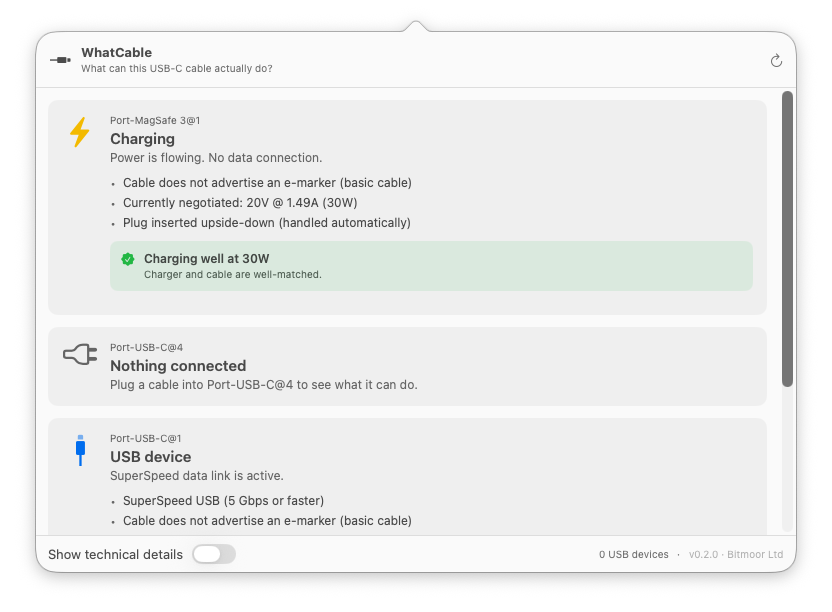
Me ha parecido bastante útil WhatCable, una pequeña utilidad para macOS que detecta y explica cómo es cada cable USB-C que hay conectado al Mac, especialmente por qué la carga de dispositivos puede ir lenta. Funciona en MacOS 14 o superior en los Apple Silicon.
El principal problema de los USB-C es que bajo el mismo conector pueden convivir desde cables USB 2.0 «solo para carga» a otros de 240 W y 40 Gbps (como los Thunderbolt 4), incluyendo los de vídeo, pero todos son prácticamente idénticos a simple vista.
La app se instala como una aplicación que se queda en el menú, aunque un icono un poco más ancho no habría estado mal, pero bueno. Al pulsarla muestra toda la información: tipo de conexión (USB, USB4, Thunderbolt, DisplayPort), el estado de cada puerto del equipo y un diagnóstico inmediato de dónde están los cuellos de botella.
Entre los datos clave están:
- La velocidad real del cable (2.0, 5, 10, 20, 40 u 80 Gbps).
- Su capacidad eléctrica (3 A o 5 A, hasta 60 W, 100 W o 240 W).
- Los perfiles de carga del cargador (5, 9, 12, 15, 20 V…)
También identifica los dispositivos conectados y todos los puertos, incluyendo el conector MagSafe. Un ejemplo típico sería «el cable está limitando la carga» o «cargando a 30 W aunque el cargador podría llegar a los 96 W». También detecta hubs u otro tipo de chismes. Si da «correcto», buena señal. El único problema que tiene WhatCable son los dispositivos «mentirosillos» sobre su capacidad o velocidad; si no llevan chips E-Mark (que son los típicos a partir de 5A, 100 W+ o en los Thunderbolt/USB4) pueden colársela. Pero para el resto, puede darte info valiosa y mejorar los tiempos de carga.
Relacionado:
- El extraño caso de los estados de superposición cuánticos de los conectores USB
- El cargador USB-C se convierte en el estándar obligatorio en la Unión Europea para casi toda la cacharrada electrónica
- Apple incorpora por fin el conector USB-C a sus móviles con la familia del iPhone 15
- No sólo tu móvil: probablemente su cargador sea también más potente que el ordenador del Apolo 11